
Claude와 AI 클라이언트에 Syncly MCP 연결하기
Syncly MCP 연결 URL을 AI 클라이언트에 등록하면, 해당 클라이언트에서 Syncly 워크스페이스의 데이터를 바탕으로 질문하고 분석할 수 있습니다. 이 문서는 먼저 Claude 연결을 기준으로 설명합니다. ChatGPT, Cursor, Claude Desktop처럼 MCP를 지원하는 다른 클라이언트는 제품별 화면과 지원 범위가 다를 수 있습니다.사용 전 확인할 것
- Syncly에 로그인되어 있어야 합니다.
- 연결하려는 워크스페이스(Workspace)의 멤버여야 합니다.
- MCP 연결 URL은 워크스페이스별로 발급됩니다.
- 다른 워크스페이스를 연결하려면 해당 워크스페이스의 MCP 연결 URL을 다시 복사해야 합니다.
- MCP 연결 URL은 외부에 공유하지 마세요.
1. Syncly에서 MCP 연결 URL 복사하기
- Syncly에 로그인합니다.
- 연결할 워크스페이스를 선택합니다.
- 워크스페이스 설정 화면으로 이동합니다.
- General 영역에서 MCP URL 패널을 엽니다.
- 표시된 MCP 연결 URL을 복사합니다.
2. Claude에 연결하기
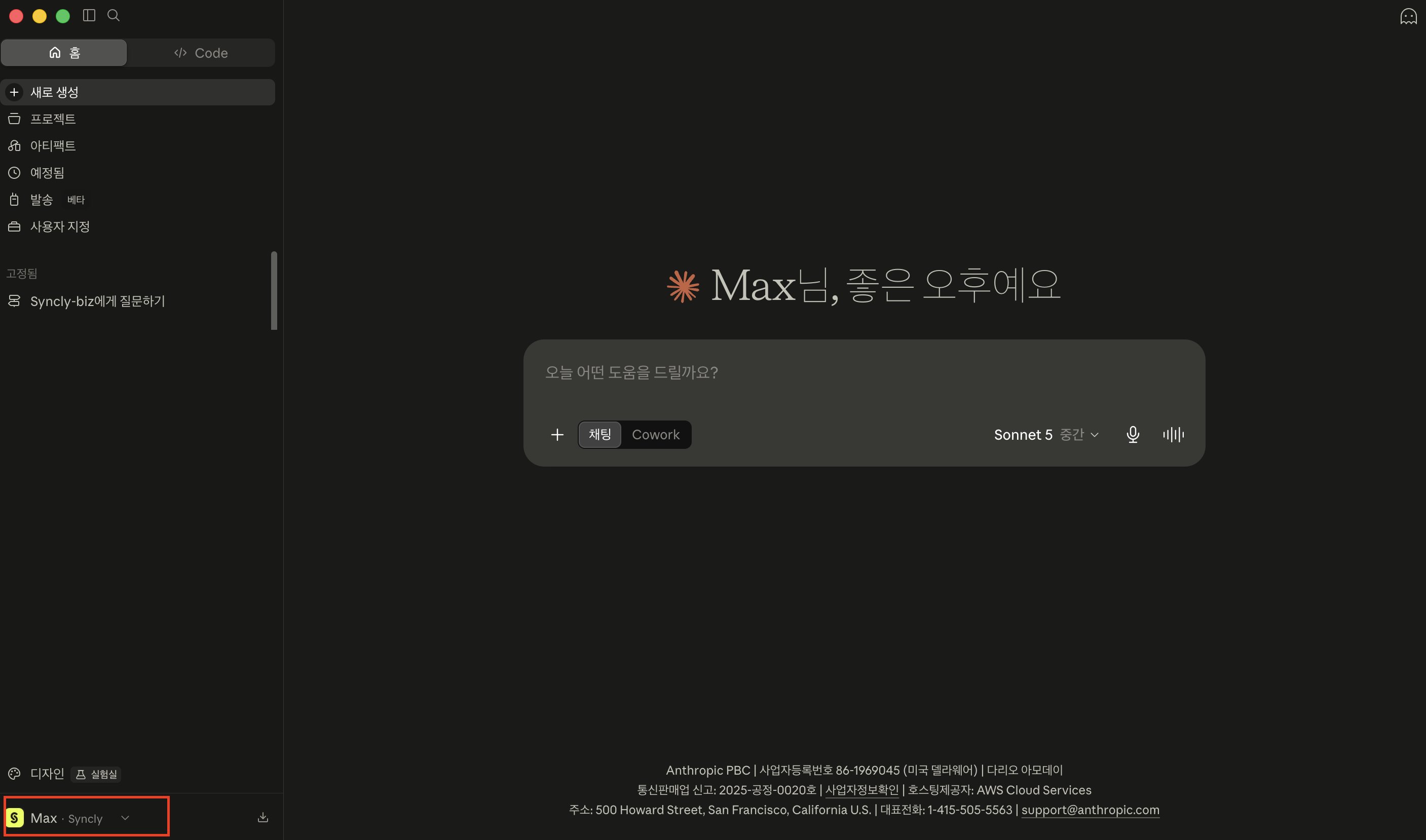
Claude에서 Syncly를 외부 연동으로 추가합니다. Claude 계정 종류나 조직 설정에 따라 메뉴 이름이 조금 다를 수 있습니다.- Claude를 실행한 뒤, 좌측 하단의 계정 메뉴를 클릭해 설정으로 들어갑니다.
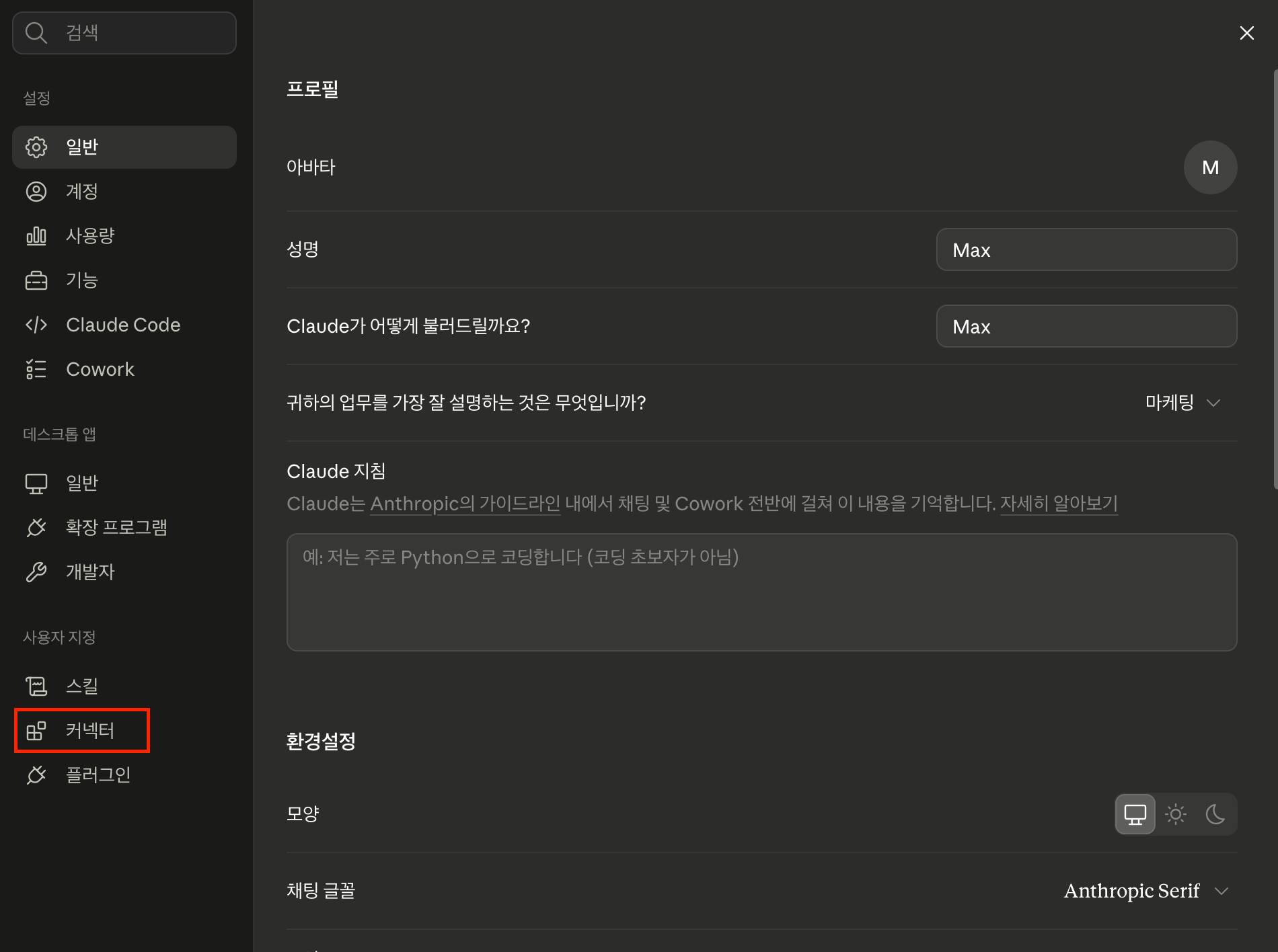
- 설정 화면 좌측 메뉴에서 “사용자 지정” 섹션 아래 커넥터를 클릭합니다.
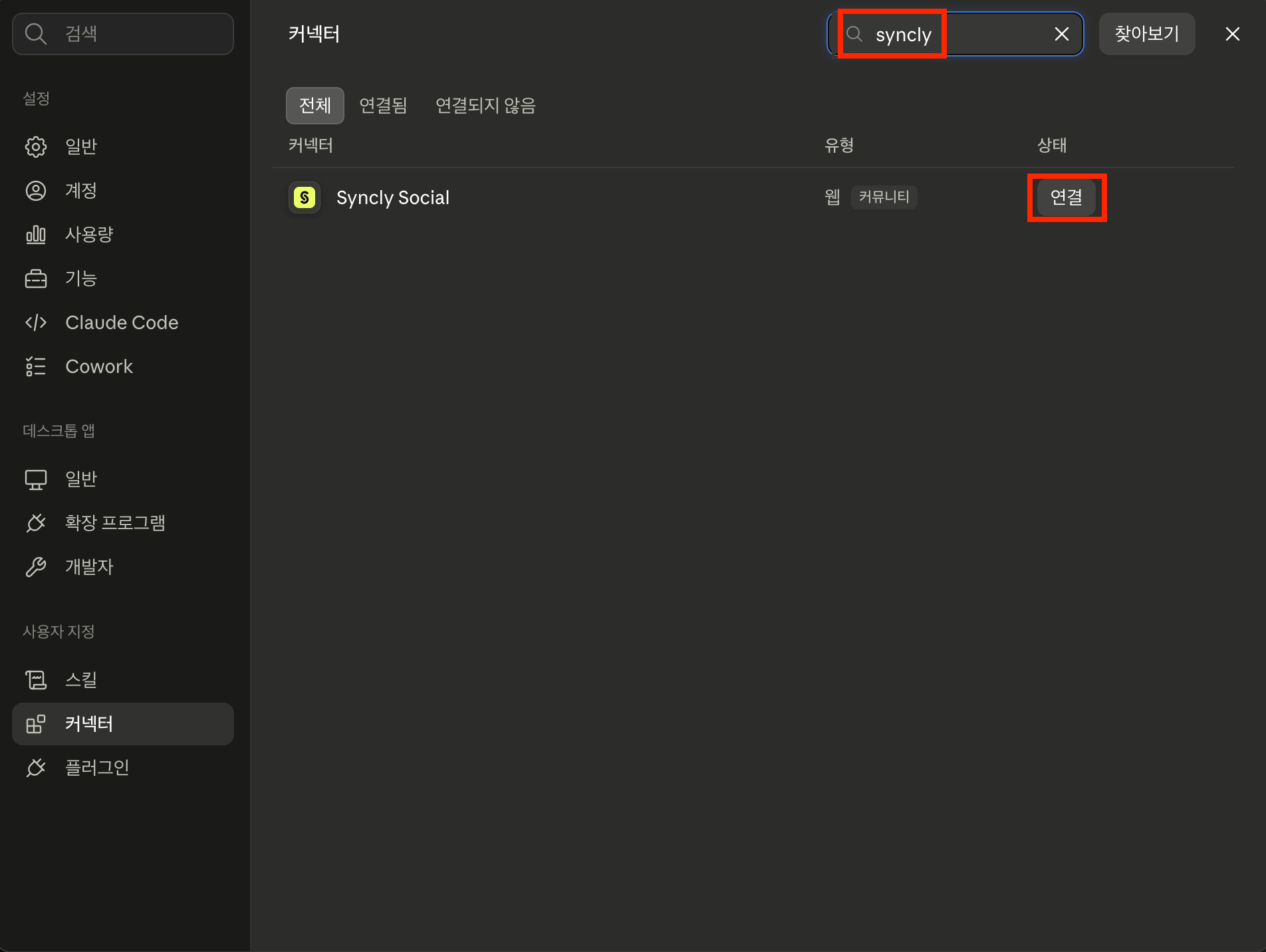
- 우측 상단 검색창에 “syncly”를 입력하고 Syncly Social(커뮤니티 유형) 옆의 “연결” 버튼을 클릭합니다.
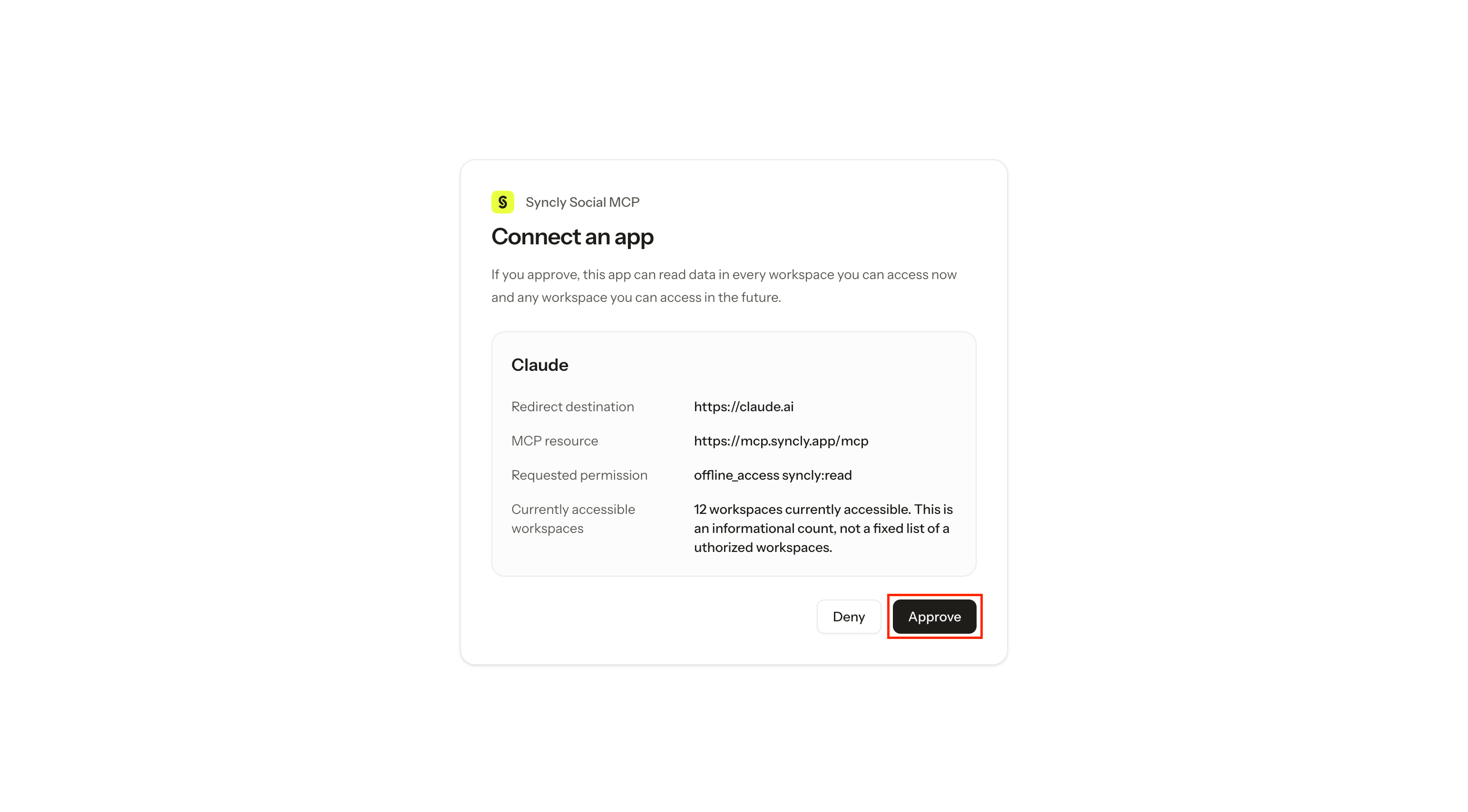
- “Connect an app” 팝업이 뜨면 Approve를 클릭해 승인합니다.
- 연결 후에는 아래 화면처럼 대화창에 직접 물어보면서 연결 상태를 확인하고, 바로 원하는 작업을 요청하시면 됩니다.
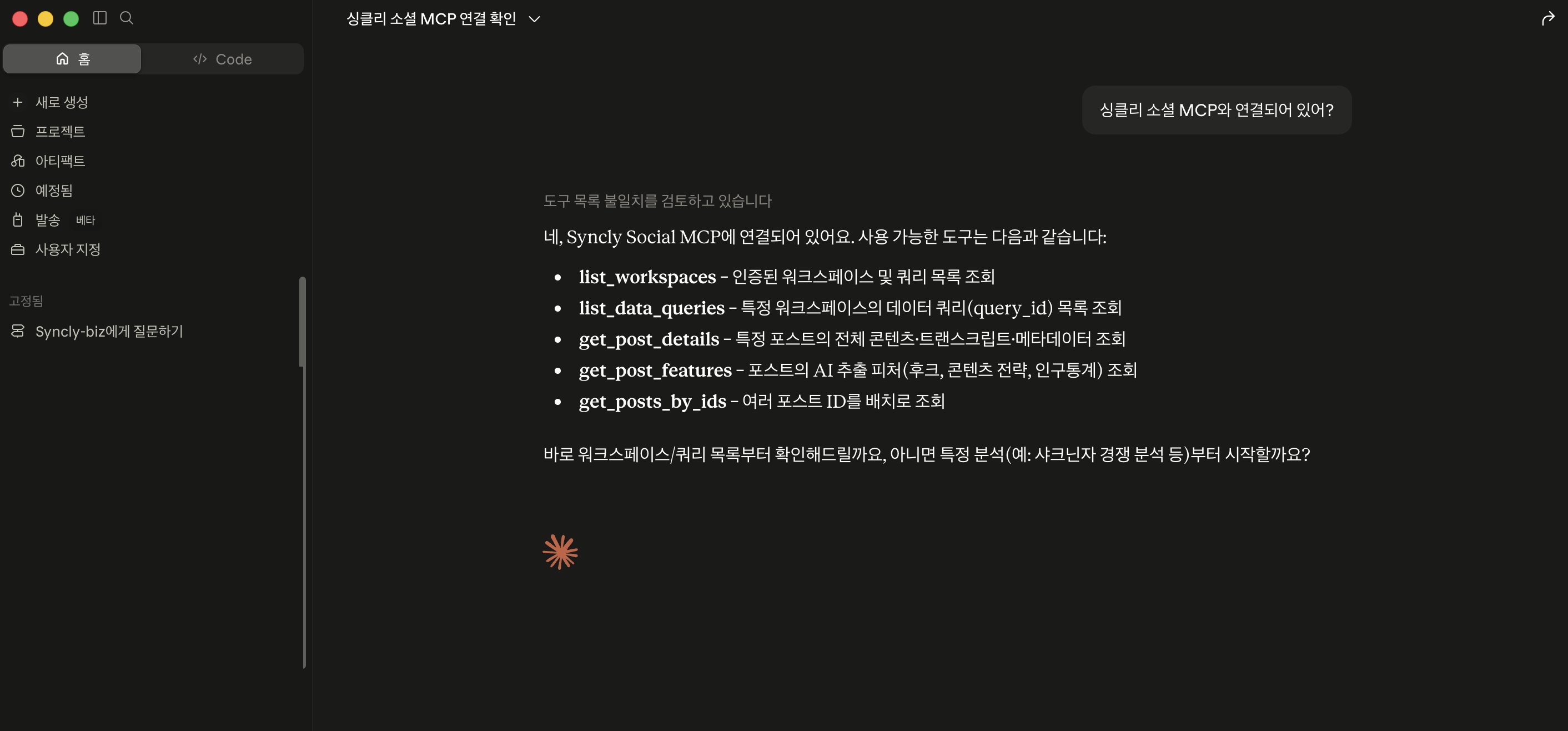
참고: 일부 클라이언트는 대화를 시작한 뒤에는 Connector를 새로 켤 수 없습니다. 연결 후 새 채팅을 열어 테스트하는 편이 안전합니다.
3. ChatGPT에 연결하기
ChatGPT는 계정 플랜, 조직 정책, 앱 환경에 따라 Connector 기능이 보이지 않을 수 있습니다. 화면에 Connector 설정이 보이는 경우에만 아래 절차를 진행하세요.- ChatGPT 좌측 사이드바에서 Plugins를 클릭하세요
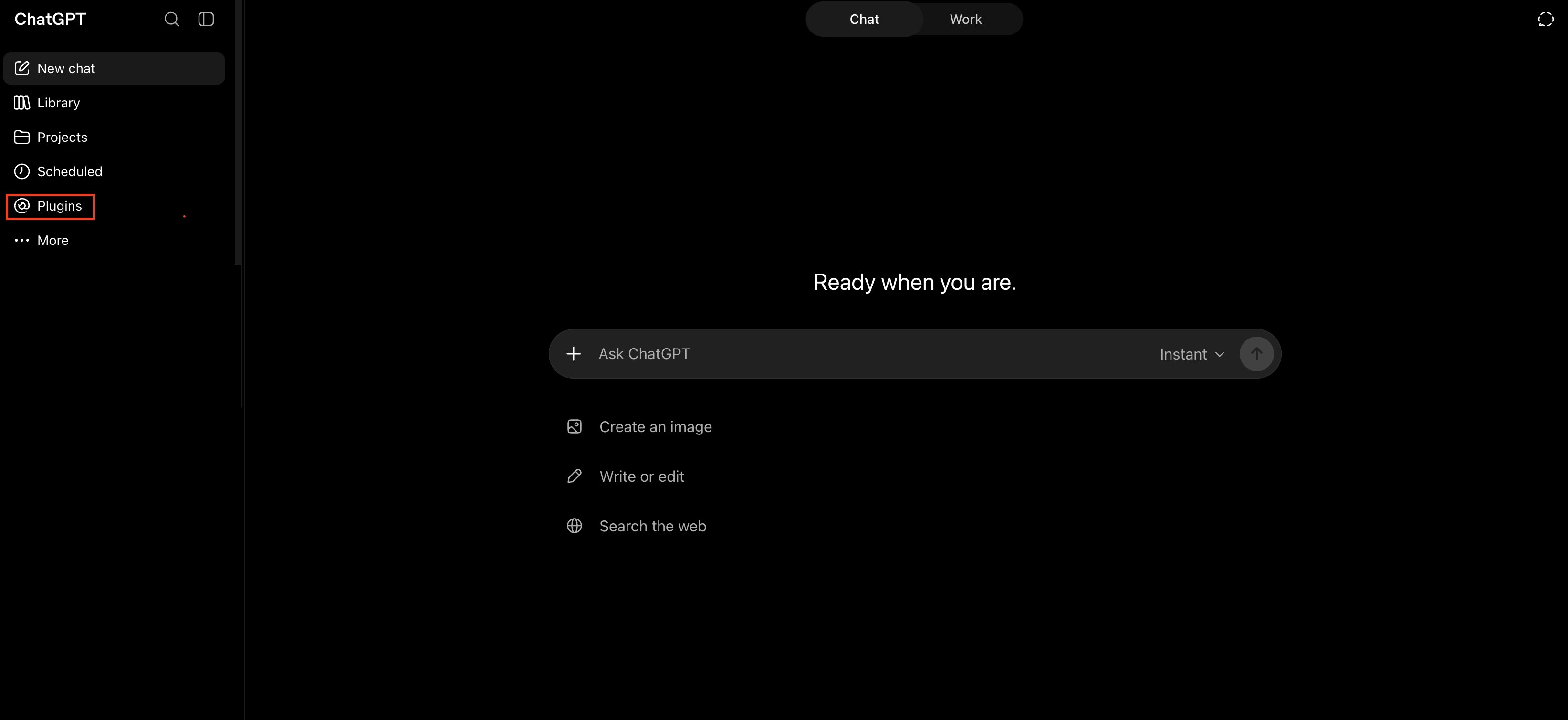
- 검색창에 검색하여 “Syncly Social” 카드가 뜨면 클릭하세요.
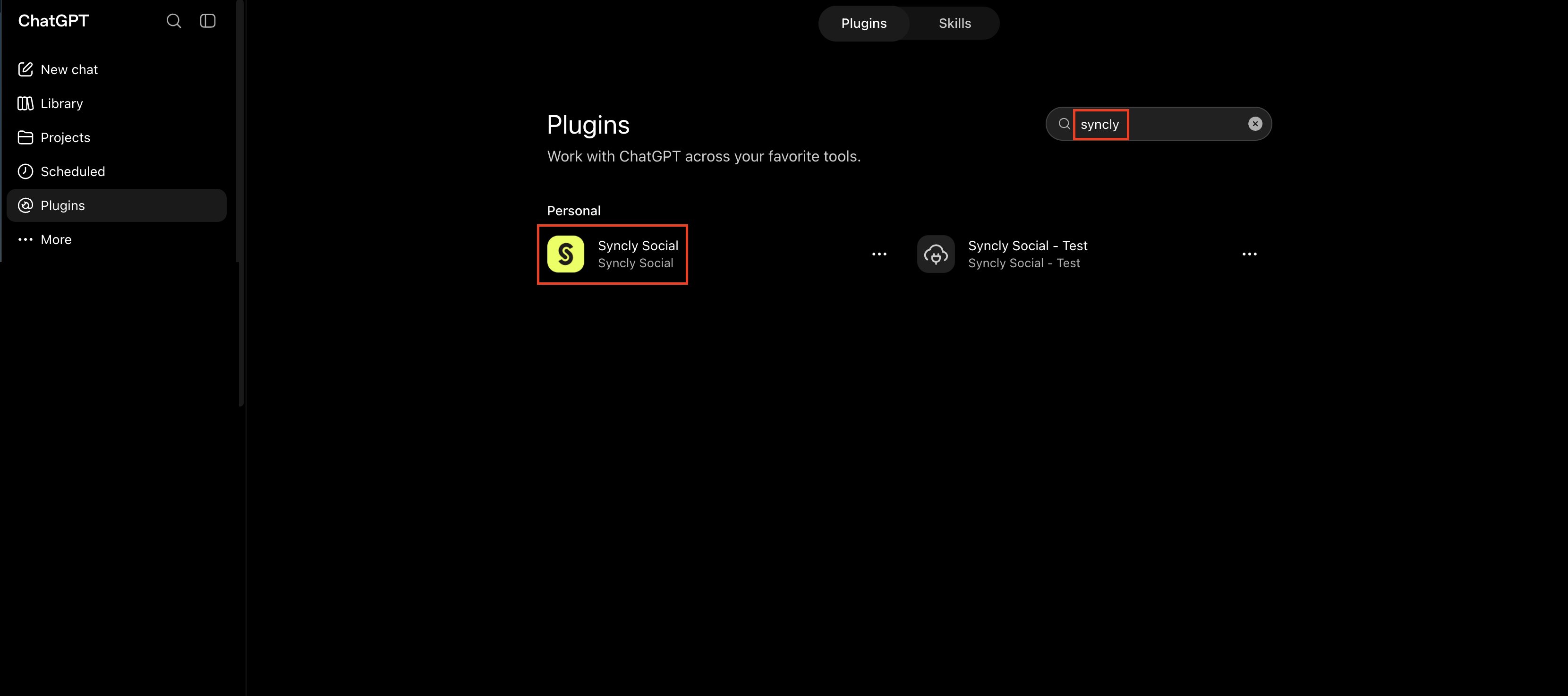
- “Install plugin”을 클릭하세요
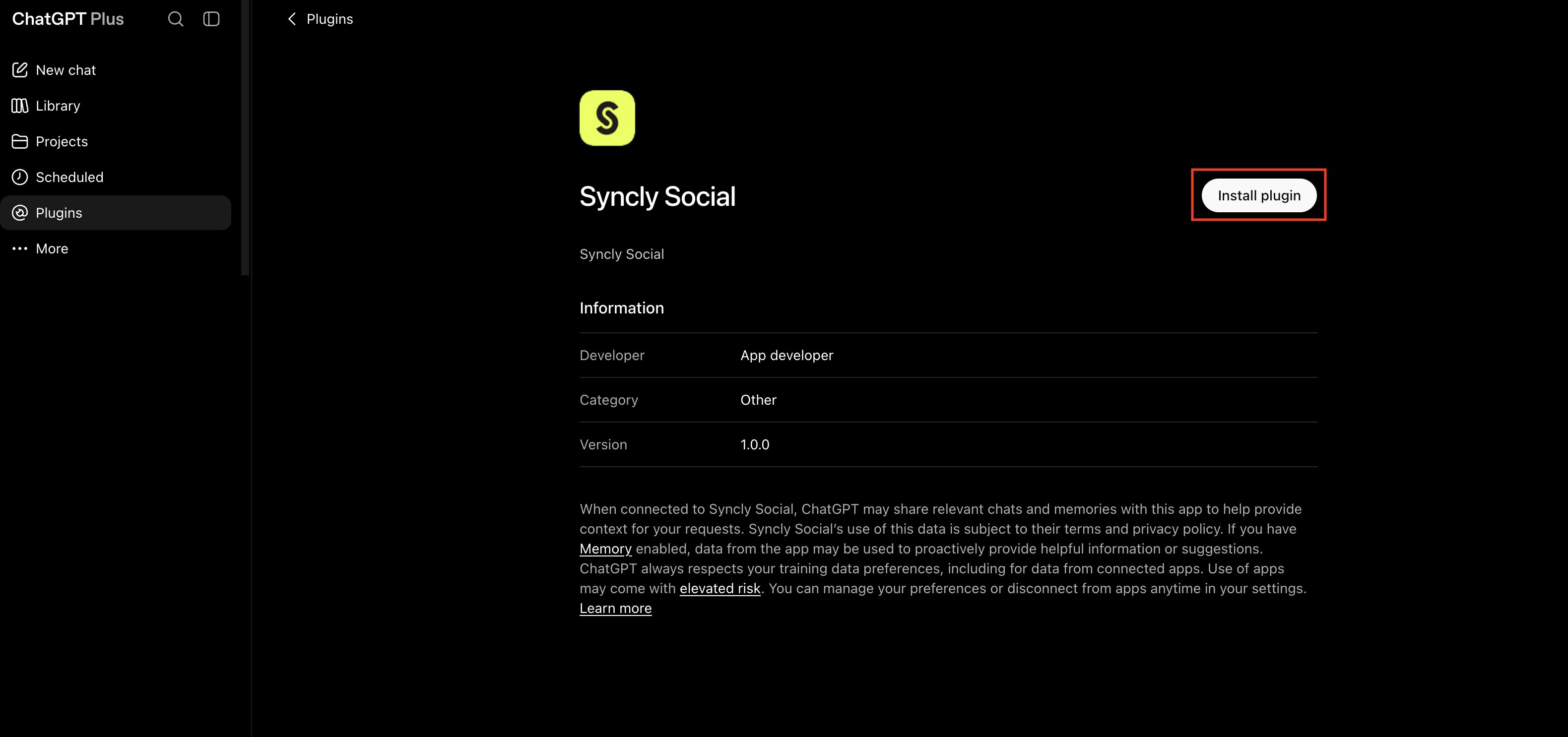
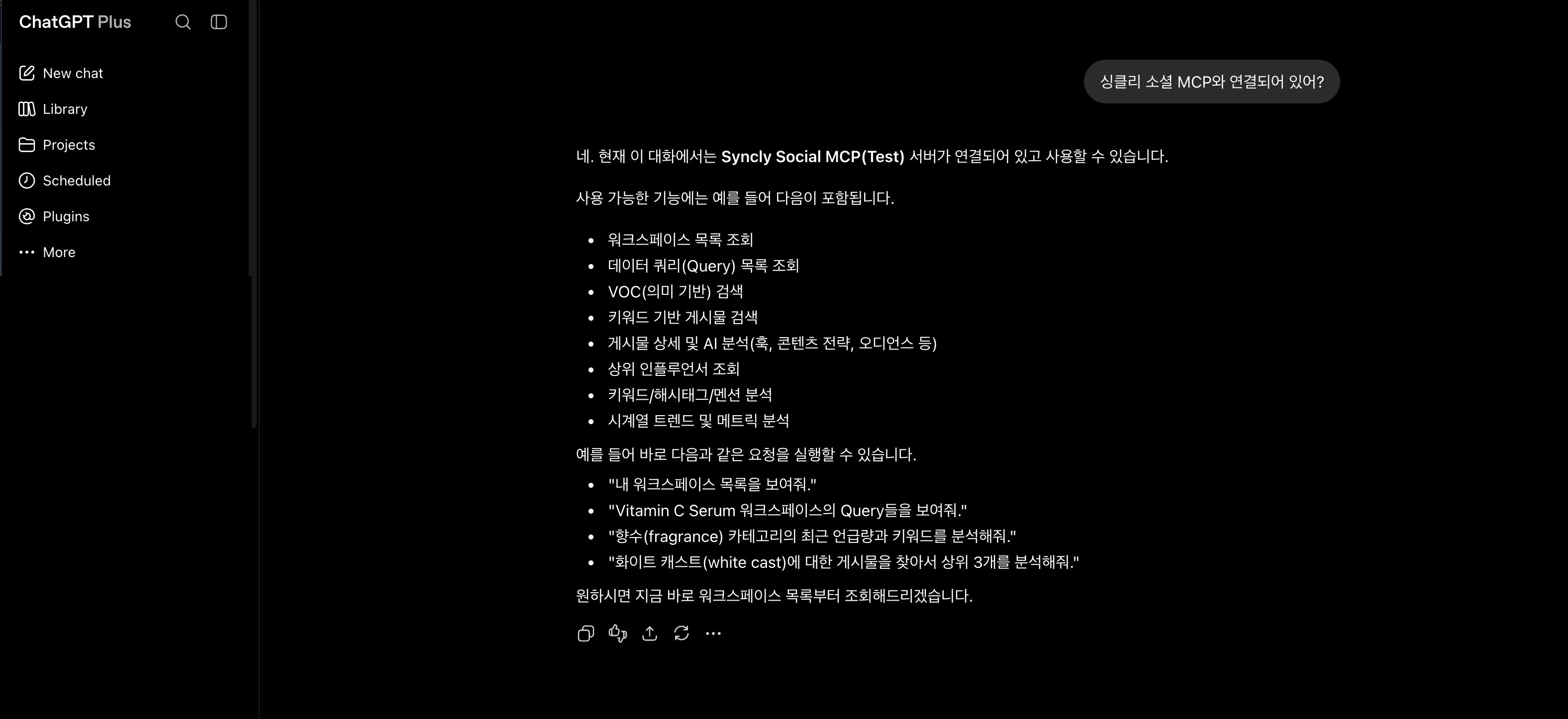
- 연결 후에는 아래 화면처럼 대화창에 직접 물어보면서 연결 상태를 확인하고, 바로 원하는 작업을 요청하시면 됩니다.
참고: 일부 클라이언트는 대화를 시작한 뒤에는 Connector를 새로 켤 수 없습니다. 연결 후 새 채팅을 열어 테스트하는 편이 안전합니다.
4. Gemini에 연결하기
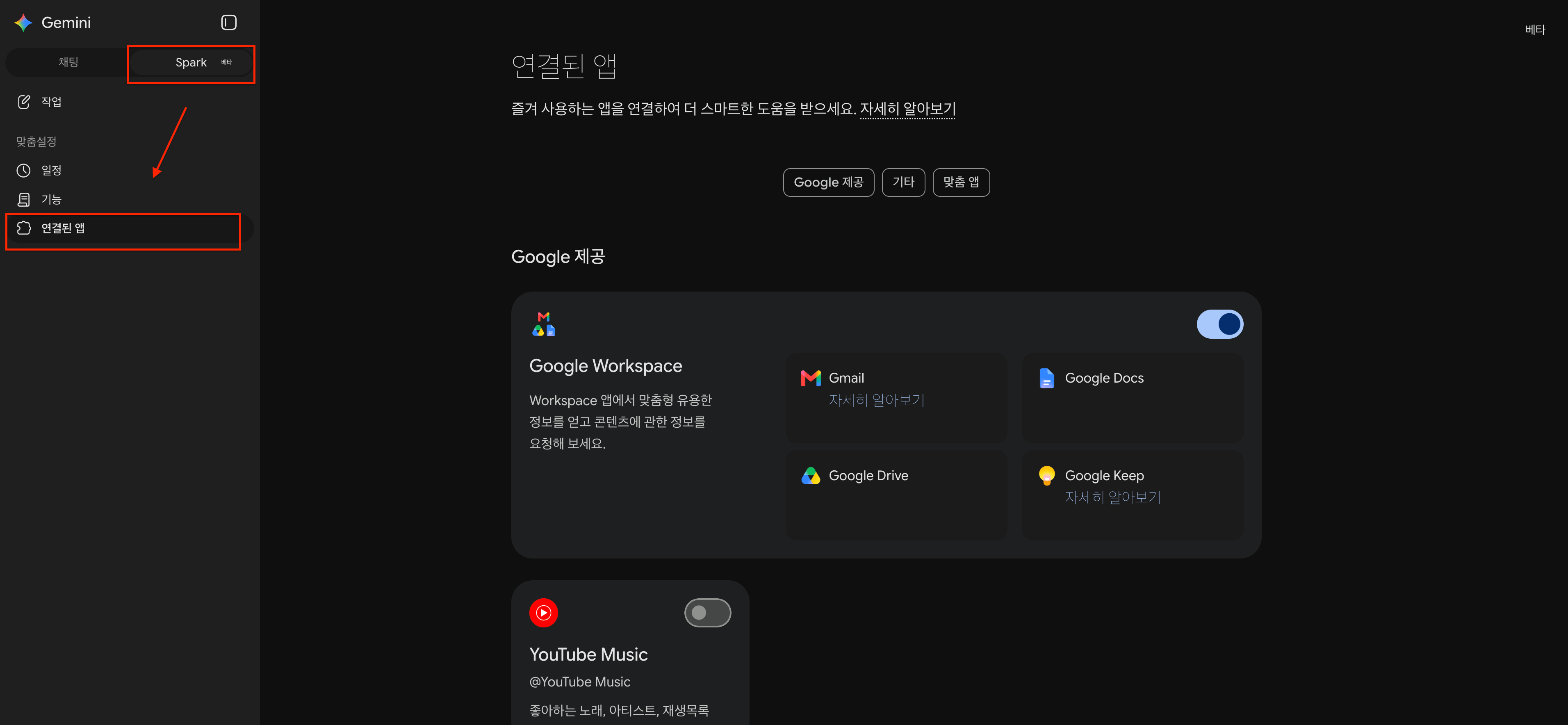
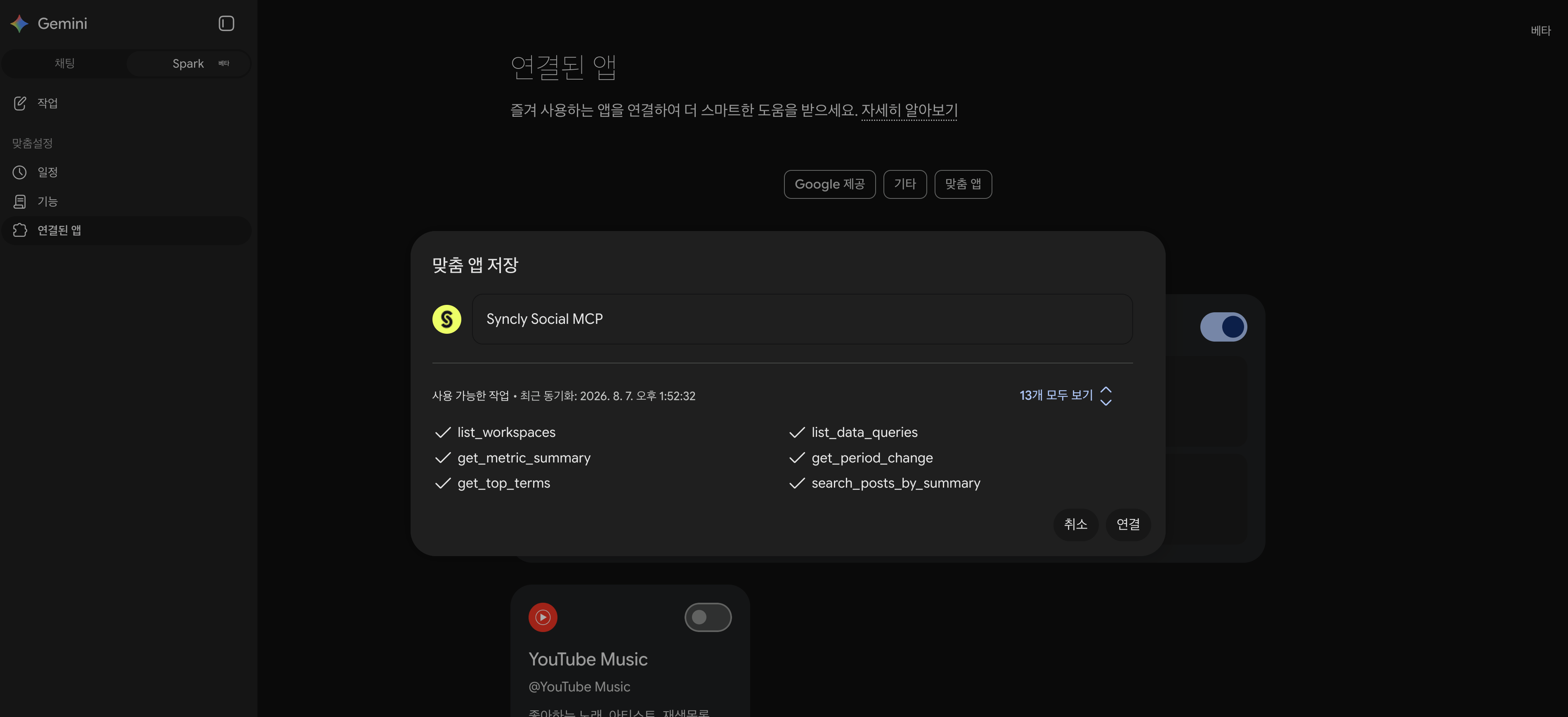
*AI Pro, Ultra 의 유료 요금제만 사용가능- Spark 모드에서 ‘연결된 앱’ 페이지에 접속하세요.
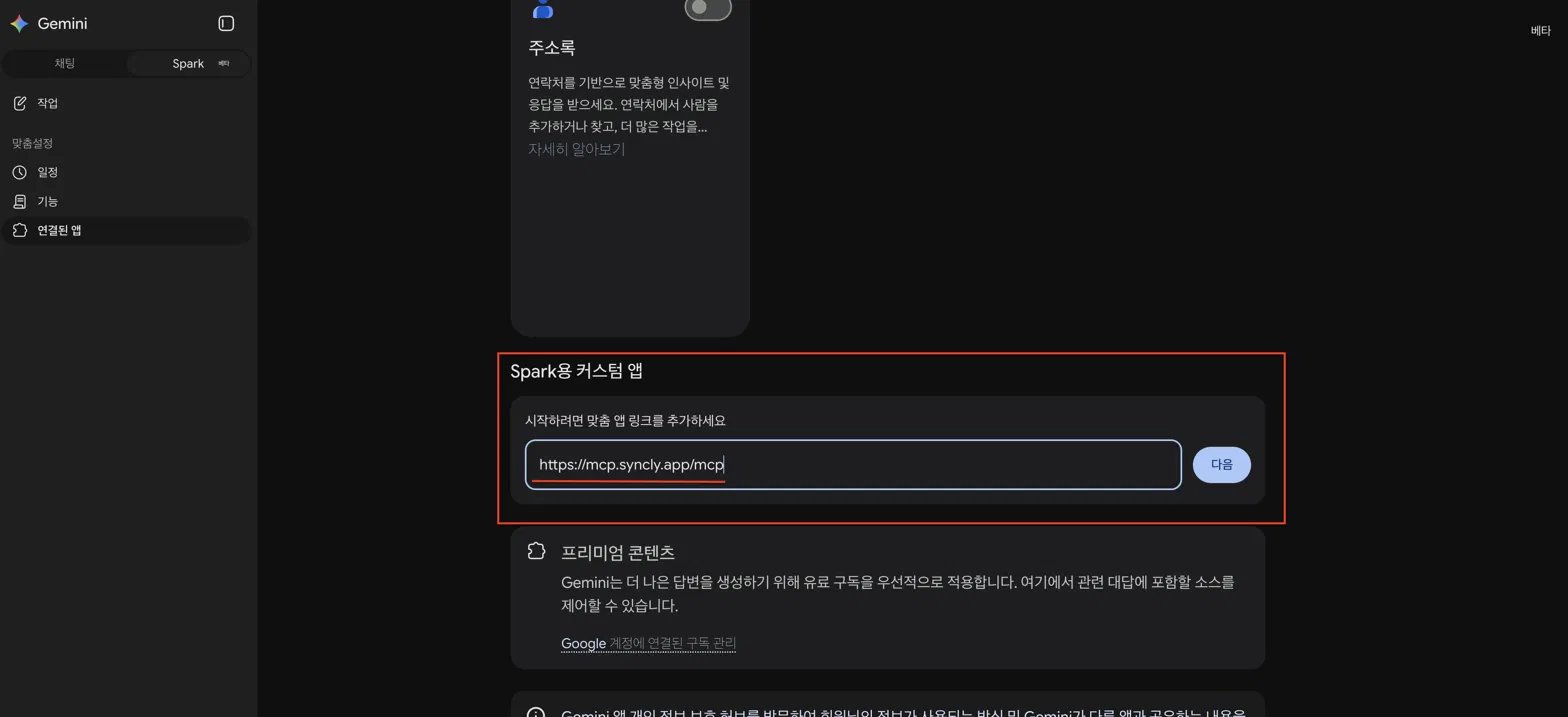
- 하단 ‘Spark용 커스텀 앱’ 에 MCP 링크를 입력하고, 다음을 클릭하세요.
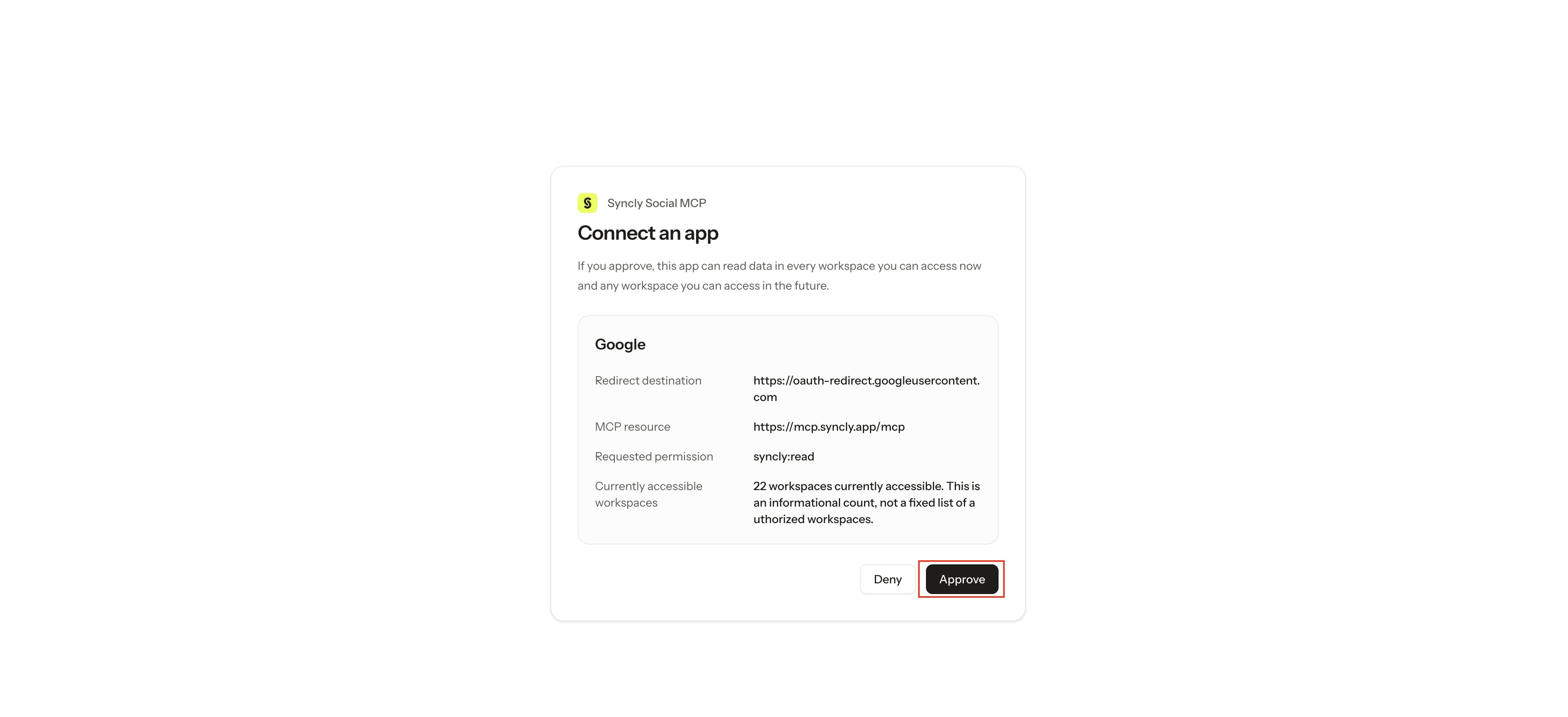
- 싱클리 워크스페이스와 동일 계정으로 로그인 하시고 Approve를 클릭하세요.
- Gemini로 돌아와서 연결을 클릭합니다.
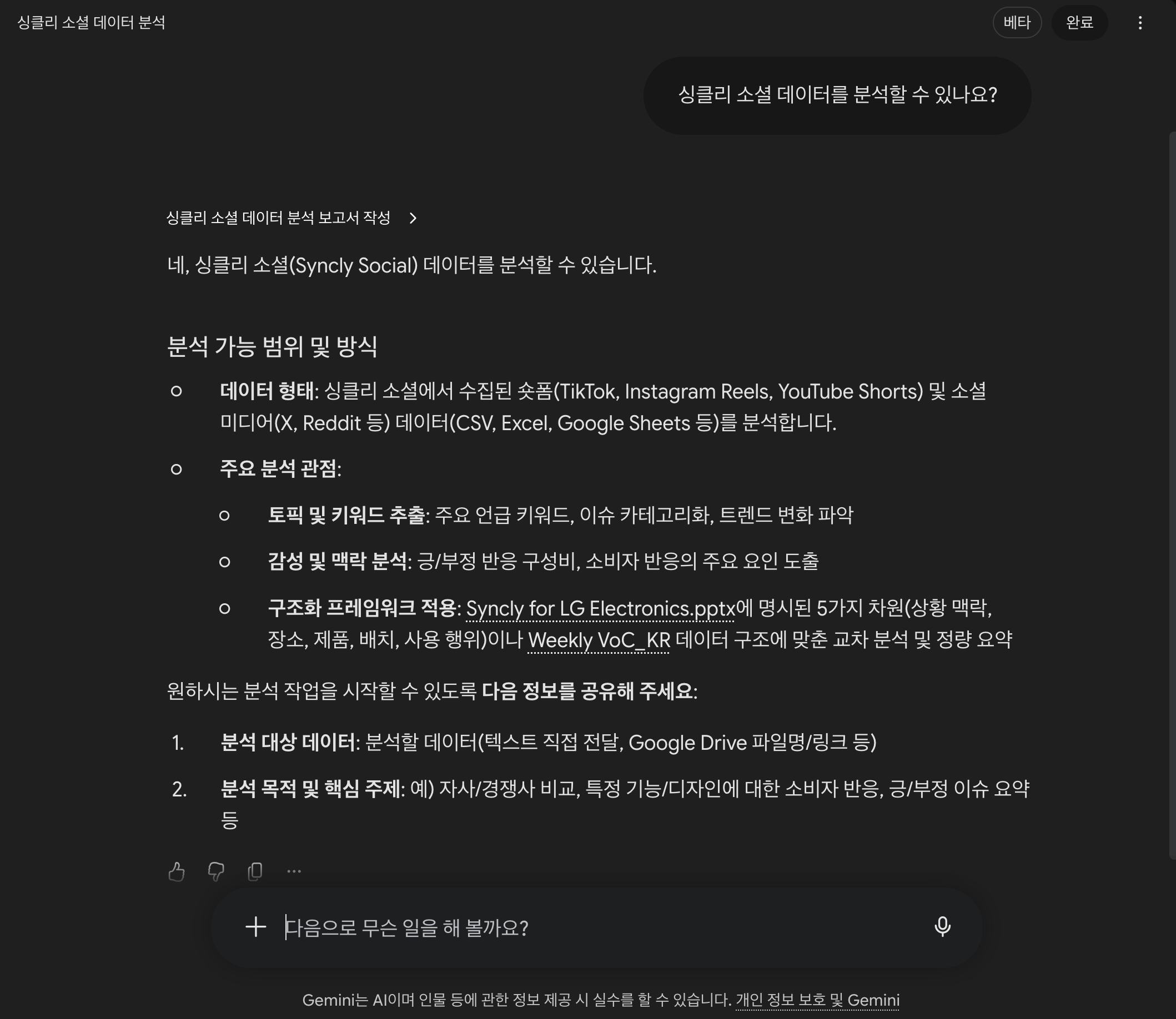
- 연결 후에는 아래 화면처럼 대화창에 직접 물어보면서 연결 상태를 확인하고, 바로 원하는 작업을 요청하시면 됩니다.
참고: 일부 클라이언트는 대화를 시작한 뒤에는 Connector를 새로 켤 수 없습니다. 연결 후 새 채팅을 열어 테스트하는 편이 안전합니다.