
시작하기 전에
- 워크스페이스에 참여한 모든 멤버(
Viewer이상 (Viewer,Writer,Admin))가 Hey Syncly에 질문하고 답변을 확인할 수 있습니다. - 반복적인 비교 조건 설정은 Competitive Research에서 먼저 구성할 수 있습니다.
- 외부 AI 클라이언트 연동이 필요한 경우 AI 클라이언트에 Syncly MCP 연결하기를 참고하세요.
질문 보내기
- Competitive Research 또는 Collection에서 Hey Syncly 패널을 엽니다.
- 분석 대상 기간과 필터를 확인합니다.
- 특정 포스트에 대해 질문하려면 목록에서 포스트를 선택한 후 Ask Hey Syncly를 선택합니다.
- 입력창 상단에 선택한 포스트 썸네일이 정상적으로 표시되는지 확인합니다.
- 질문을 입력하고 전송합니다.
- 답변 생성이 완료되면 제공된 근거와 내용을 검토합니다.
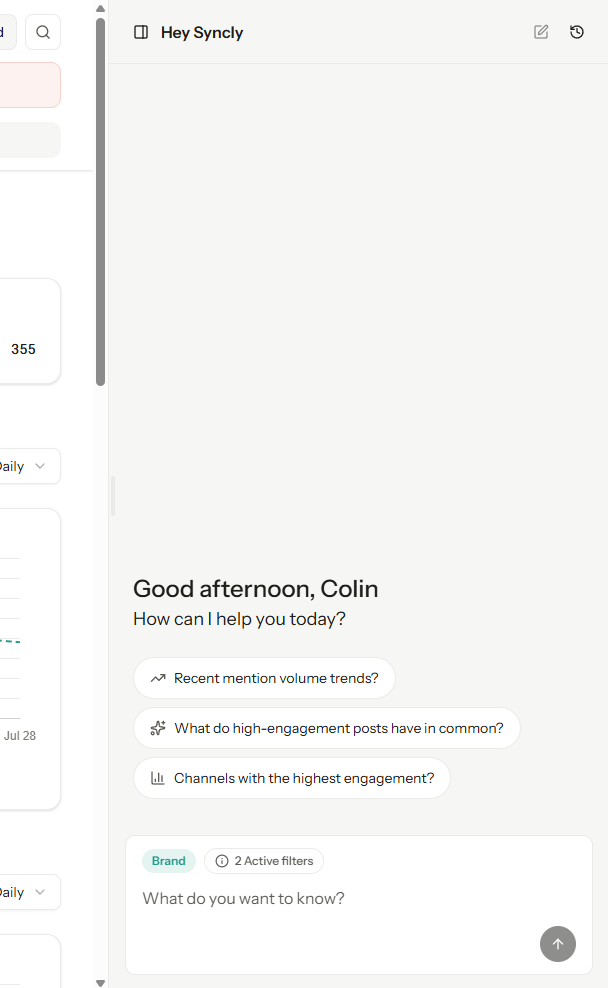
“선택한 포스트에서 반복되는 고객의 구매 동기와 주요 불만 요소를 정리하고, 각각을 뒷받침하는 핵심 포스트를 안내해 주세요.”Ask Hey Syncly를 선택하면 질문 패널이 열리며, 포스트 썸네일과 분석 조건을 검토한 뒤 직접 질문을 입력하여 전송합니다. 썸네일을 닫으면 해당 포스트의 선택도 함께 해제됩니다. 선택된 포스트가 없는 경우에는 현재 설정된 분석 필터 전체를 기반으로 답변을 생성합니다.
대화 이어가기
패널의 이전 대화 목록에서 본인이 생성한 대화를 선택해 후속 질문을 이어갈 수 있습니다. 선택된 포스트가 유지되어 있다면 후속 질문에도 동일한 포스트 컨텍스트가 반영되므로 전송 전에 선택 상태를 확인하세요.답변 검토 및 활용하기
생성된 답변 하단에는 AI가 참고한 원문 근거 포스트(Sources)가 함께 연결됩니다. 인용된 포스트 카드를 열어 실제 영상과 캡션 맥락을 대조해 보세요.- 품질 피드백: 완료된 답변 하단의 좋아요(👍) 또는 아쉬워요(👎) 아이콘을 눌러 답변 품질에 대한 평가를 남길 수 있습니다.
- 답변 복사 및 공유: 답변 하단의 복사(Copy) 아이콘을 클릭하면 생성된 인사이트 텍스트를 클립보드에 복사하여 팀 메신저나 보고 문서에 바로 붙여넣을 수 있습니다. 주요 근거 포스트를 함께 보관하려면 Collections에 추가하세요.
AI 답변은 신속한 가설 검증과 분석을 돕는 보조 자료입니다. 중요한 의사결정 시에는 적용된 기간·필터와 인용된 원문 포스트 근거를 함께 대조해 검토하세요.
문제가 생겼을 때
- 답변이 생성 중인 경우 백그라운드 처리가 끝날 때까지 잠시 기다린 후 확인하세요.
- 질문 전송이 실패할 때는 입력 텍스트의 유효성, 필터 조건 및 워크스페이스 접근 권한(
Viewer이상)을 확인하세요. - 이전 대화 목록이 보이지 않는 경우, 현재 로그인된 계정 및 워크스페이스가 맞는지, 본인이 직접 질문한 대화인지 확인하세요.