
시작하기 전에
- 동일 워크스페이스 및 Query 유형: 비교할 Query는 같은 워크스페이스에 있어야 하며, Brand·Product·Topic 중 동일한 유형끼리 비교할 때 가장 의미 있는 통찰을 얻을 수 있습니다.
- 필요 권한: 결과 조회 및 탭 탐색은 워크스페이스
Viewer이상(Viewer,Writer,Admin), 분석 뷰 저장 및 수정은Writer또는Admin권한이 필요합니다. - 점유율 전용 분석: 자사와 경쟁사 간의 점유율 비중(%)과 감성 점수를 정량 비교하려면 SOV Analysis를 활용하세요.
비교 분석 시작하기
- 사이드바에서 **
Social Intelligence > Competitive Research**로 이동한 후 상단의 Start research를 클릭합니다. (또는 개별 Query 상세 화면 우측 상단의 Research 버튼을 눌러 해당 Query를 포함한 상태로 시작할 수도 있습니다.) - 상단 선택 창에서 비교할 Query를 1개 이상 추가합니다.
- 분석할 기간(최근 7일, 최근 30일 또는 직접 지정)을 설정합니다.
- 플랫폼, 언어, 감성 등 공통 필터를 필요에 맞게 조정합니다.
- 목적에 맞는 분석 탭을 선택하여 데이터를 확인합니다.
- 정기적으로 모니터링할 구성이라면 우측 상단의 Save view를 클릭하여 뷰 이름을 입력하고 저장합니다. 이미 저장된 뷰를 수정한 경우에는 Save changes를 클릭해 변경 사항을 반영합니다.
Start research로 새 분석을 열면 초기에는 Query가 비어 있는 상태로 시작합니다. 비교하고자 하는 Query를 상단에서 직접 선택해 분석을 진행하세요. 뷰를 저장하려면 1개 이상의 Query가 선택되어 있어야 합니다.
5대 분석 탭 살펴보기
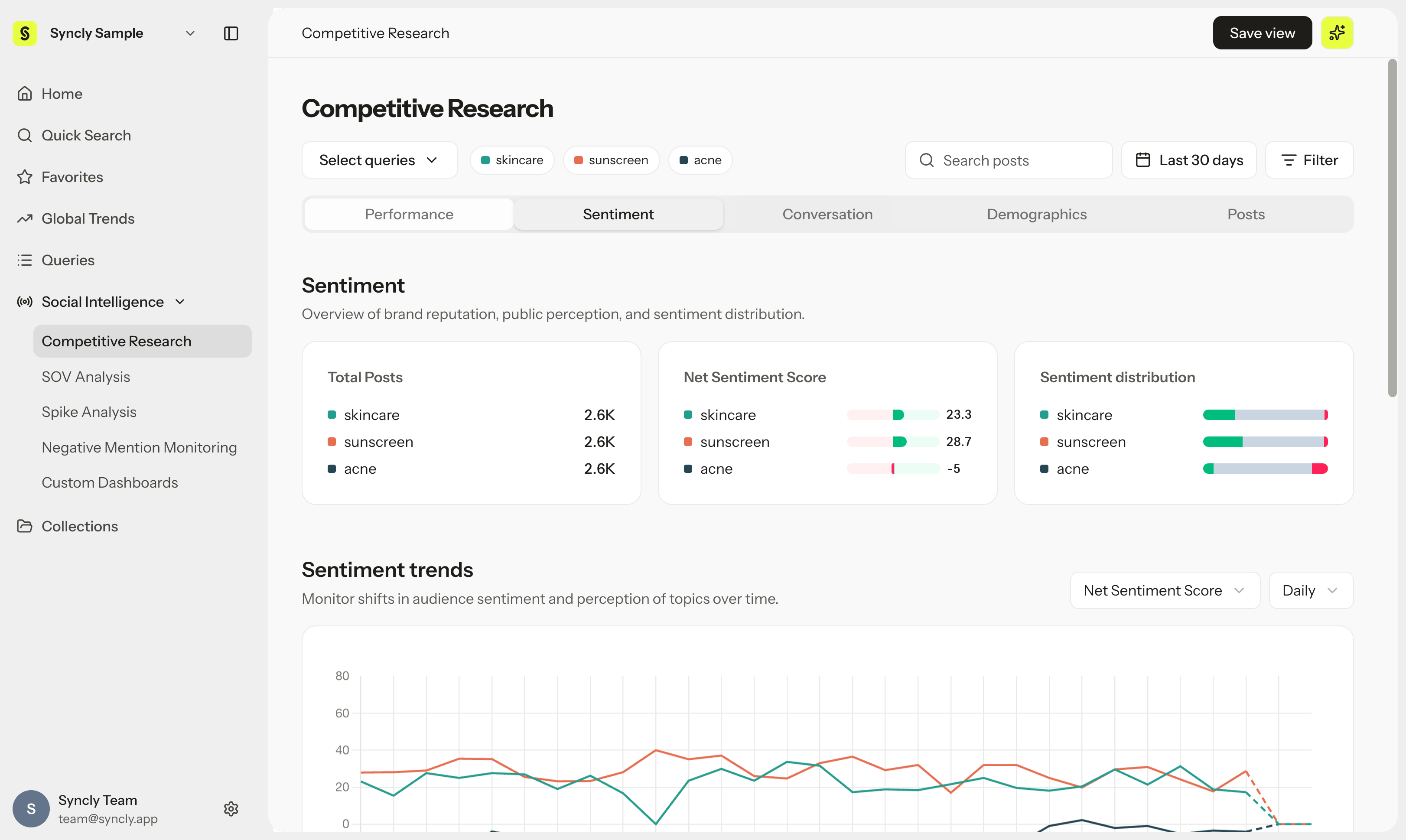
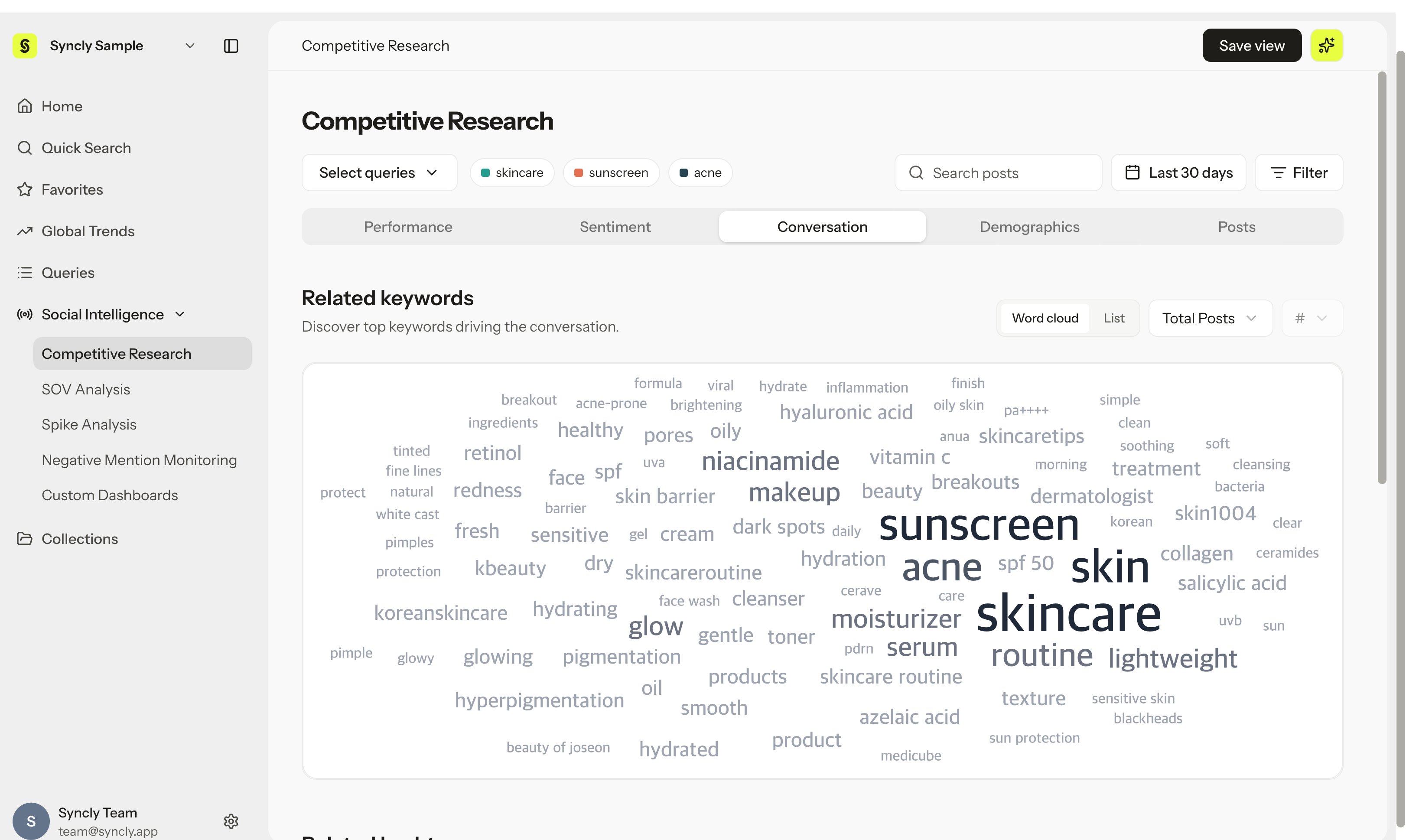
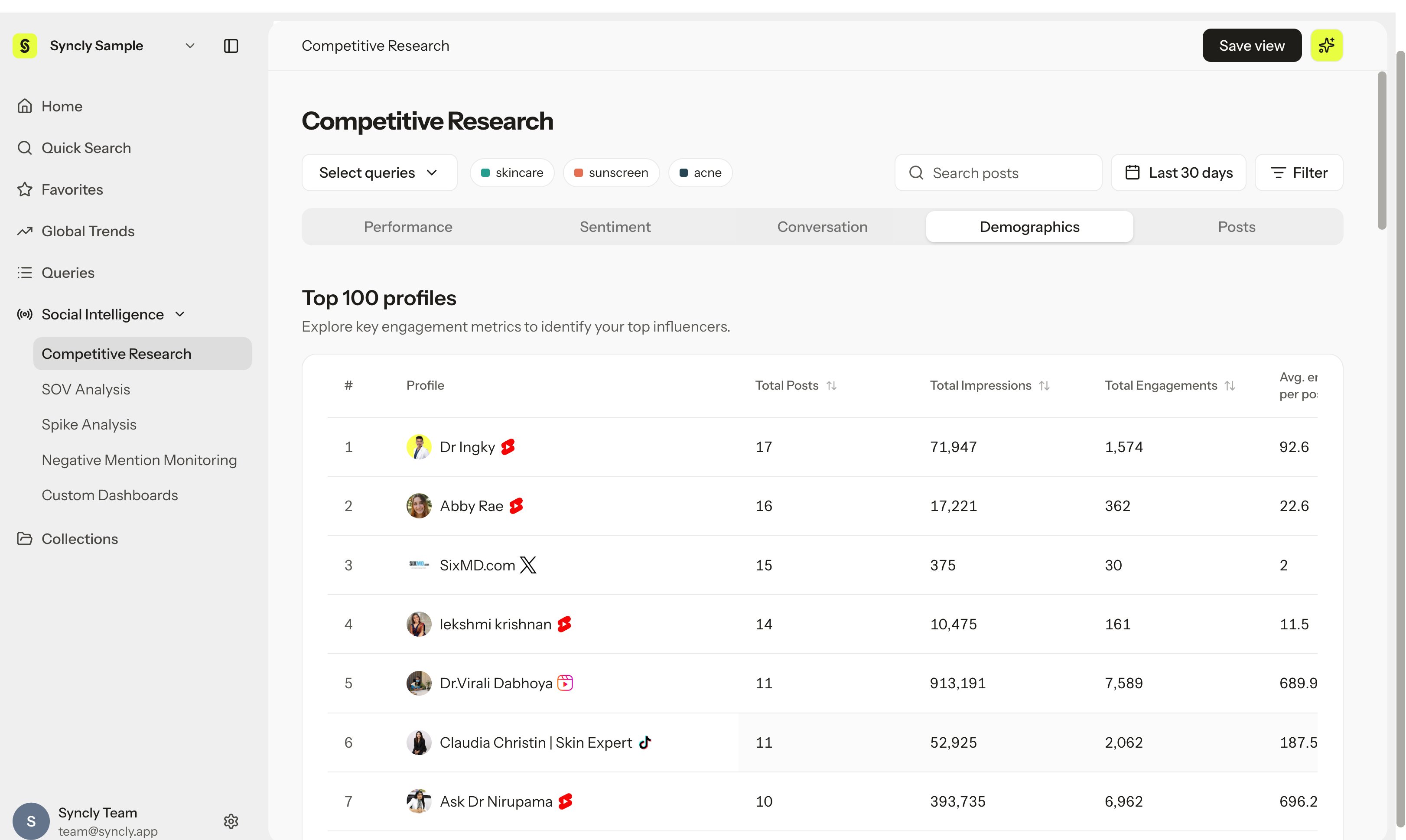
Competitive Research는 각도별 통찰을 제공하는 5가지 탭으로 구성됩니다. 모든 탭에는 상단에서 지정한 기간과 공통 필터가 일관되게 적용됩니다.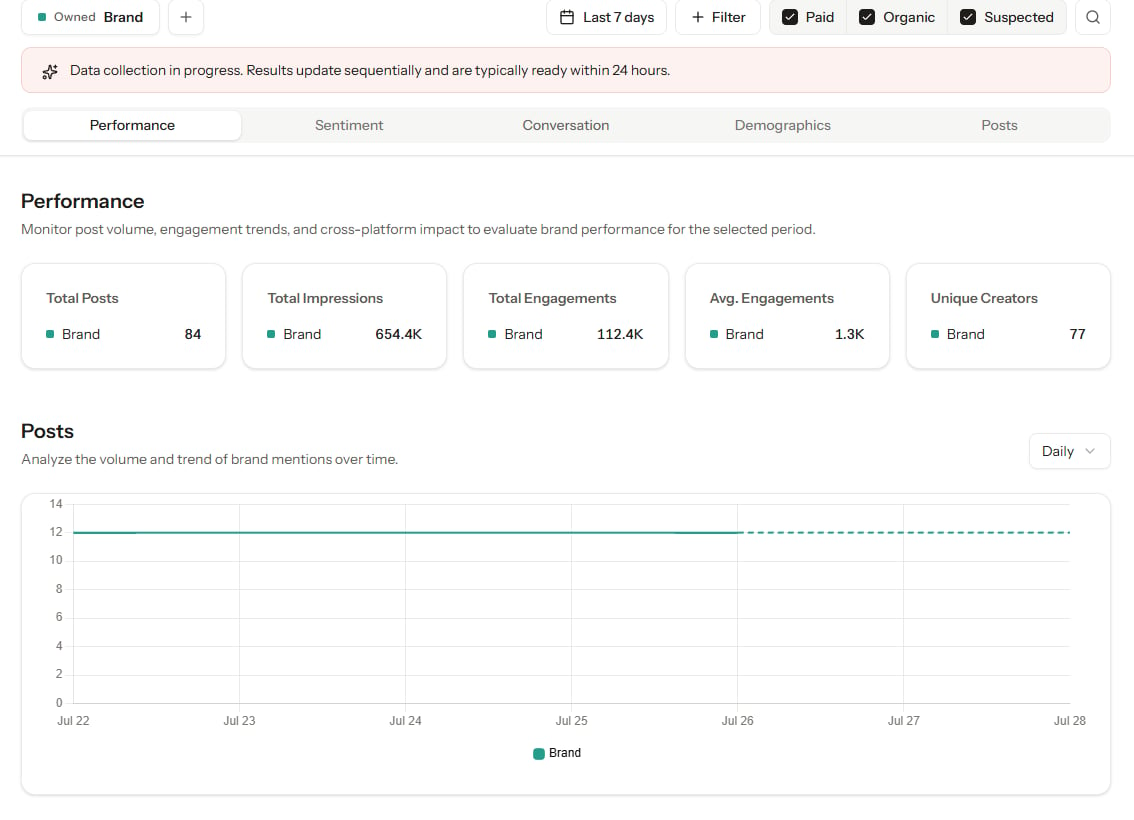
- Performance: 포스트 수, 노출 수, 인게이지먼트(좋아요·댓글·공유 등), 참여율 추이를 비교합니다. 어떤 브랜드나 제품이 특정 플랫폼에서 성과 우위를 점하고 있는지 파악할 수 있습니다.
- Sentiment: 긍정·중립·부정 감성 비율과 감성 추이를 대조합니다. AI가 분류한 감성 지표를 확인하고, 특정 반응이 두드러지는 구간의 원문 포스트를 함께 검토하세요.
- Conversation: 주요 언급 키워드, 해시태그, 연관어 클러스터를 탐색합니다. 소비자들이 각 브랜드나 제품에 대해 주로 어떤 속성과 맥락으로 대화하는지 비교할 수 있습니다.
- Demographics: 포스트 작성자 및 오디언스의 추정 연령대, 성별, 주요 관심사 분포를 확인하여 타깃 층의 차이를 파악합니다.
- Posts: 설정한 공통 조건을 만족하는 원문 포스트 목록을 탐색합니다. 성과가 높거나 감성이 두드러진 포스트를 직접 확인하고, 추후 활용을 위해 Collections에 저장할 수 있습니다.
저장한 뷰(Saved views) 다시 열기와 즐겨찾기
- Saved views 목록: 사이드바에서 **
Social Intelligence > Competitive Research**로 이동하면 나타나는 Saved views 탭에서 이전에 저장해 둔 모든 분석 뷰를 확인할 수 있습니다. 클릭하면 저장 당시의 Query 선택, 기간, 필터가 그대로 복원됩니다. - Favorites(즐겨찾기): 저장한 뷰 카드 우측의 별표(★)를 클릭하면 사이드바 상단의 Favorites 메뉴에 고정되어 한 번의 클릭으로 빠르게 재진입할 수 있습니다.
- 설정 업데이트: 저장 뷰를 열어 필터나 기간을 조정한 뒤 다음 방문에도 유지하고 싶다면 Save changes를 눌러 덮어씁니다.