
시작하기 전에
- 현재 워크스페이스의 분석 완료 포스트를 선택하세요.
- 컬렉션 조회는
Viewer이상 (Viewer,Writer,Admin), 컬렉션 생성·수정 및 포스트 추가·제거는Writer이상 (Writer,Admin) 권한이 필요합니다. - 워크스페이스당 최대 20개 컬렉션, 컬렉션당 최대 1,000개 포스트를 보관할 수 있습니다.
- 자주 확인하는 컬렉션은 별표(Star) 아이콘을 눌러 사이드바의 **
Favorites**에 고정해 빠르게 접근할 수 있습니다.
포스트 저장하기
- Query 또는 Competitive Research의 Posts에서 포스트를 선택합니다.
- 컬렉션 저장 동작을 선택합니다.
- 저장할 컬렉션을 고릅니다.
- 컬렉션을 열어 선택한 포스트가 정상적으로 추가되었는지 확인합니다.
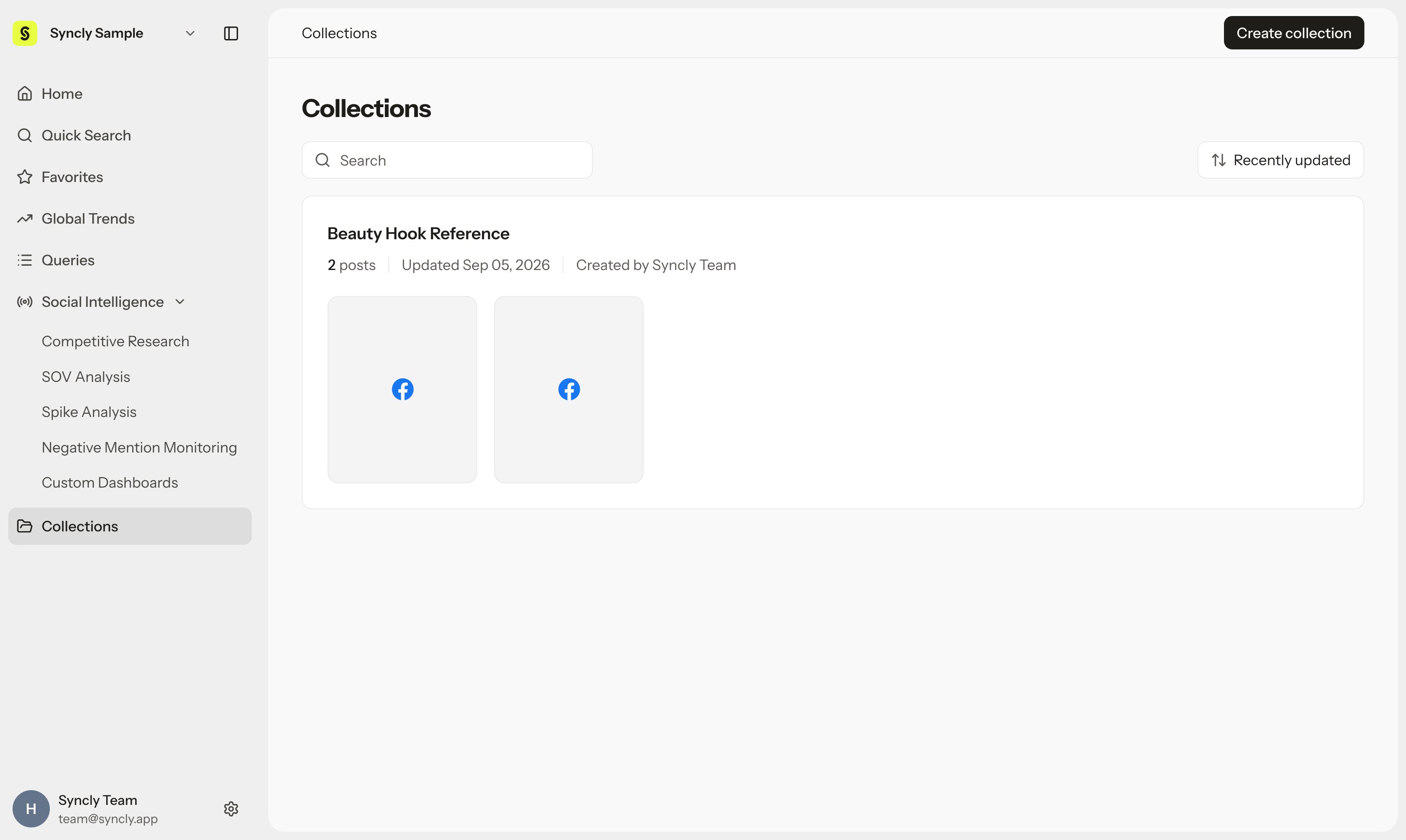
컬렉션 활용하기
컬렉션을 열어 저장된 포스트 목록과 필터를 확인합니다. 선별된 포스트에 대해 심층 분석이 필요할 때는 Ask Hey Syncly를 선택해 AI 질문 패널을 호출할 수 있습니다. 포스트 상세 화면에서도 컬렉션 선택 체크박스를 통해 보관 위치를 편리하게 조정할 수 있습니다. 컬렉션은 워크스페이스 멤버 전체가 함께 검토하는 공유 자산입니다. 팀과 함께 주요 캠페인 사례나 벤치마크 콘텐츠를 효율적으로 모아보세요.포스트 제거하기
컬렉션에서 포스트를 선택하고 Remove from collection을 실행합니다. 이 작업은 해당 컬렉션과의 연결만 해제하며, 원본 포스트나 Query의 원천 수집 데이터는 안전하게 유지됩니다.완료 확인과 문제 해결
- 컬렉션 목록에서 이름, 설명, 저장된 포스트 목록을 확인하세요.
- 포스트 추가가 진행되지 않을 때는
Writer이상 권한 여부, 포스트 분석 완료 상태, 워크스페이스 및 컬렉션 한도(20개 컬렉션, 컬렉션당 1,000개)를 확인하세요. - 동일한 이름의 컬렉션이 이미 존재하는 경우, 워크스페이스 내에서 중복되지 않는 새로운 이름을 입력하세요.
- 제외 필터 적용(노이즈 처리)이나 원본 Query 삭제로 분석 대상에서 제외된 포스트는 컬렉션 목록에서도 함께 제외됩니다. 제외 필터를 해제하더라도 컬렉션 연결은 자동으로 복원되지 않으므로 필요 시 다시 추가해 주세요.